Retrospettiva 2026
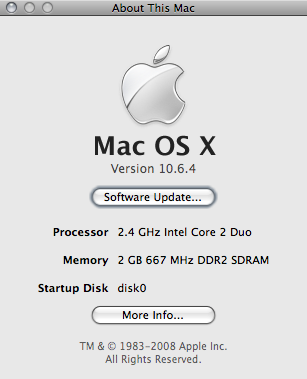
La battuta: Apple aveva appena annunciato Snow Leopard (Mac OS X 10.6) al WWDC 2008, più di un anno prima della sua uscita effettiva nell’agosto 2009. Su un Mac, la stringa di versione di “Informazioni su questo Mac” è salvata in un file plist in chiaro (/System/Library/CoreServices/SystemVersion.plist). Modificalo, riapri “Informazioni su questo Mac”, e congratulazioni — stai usando un OS che non esiste ancora. Apple da allora ha reso questo file in sola lettura sul macOS moderno tramite System Integrity Protection.
E questa è la prova:
(Ovviamente, se conosci SystemVersion.plist, salta pure questo post ;)
Un mio amico mi ha detto che sui blog
tecnici gira un nuovo meme: mostrare i comandi più usati, partendo dalla
history della shell:
history|\
awk '{a[$2]++}END{for(i in a){print a[i] " " i}}'|\
sort -rn | head -15
Io ho 20 volte la dimensione di default della bash history (10k righe), quindi
i risultati saranno interessanti. Uso anche la funzione di timestamp della
history, quindi ho aggiunto un piccolo sed al codice per eliminare i timestamp.
Vediamo un po':
vjt@voyager:~/code*$*history| sed 's#^[ 0-9\[\/\:]*\]\([^ ]*\).*#\1#'| awk '{a[$1]++}END{for(i in a){print a[i] " " i}}'| sort -rn | head -15
928 l
577 ssh
389 ping
381cd300 dig
259 telnet
153 sudo
126 ifconfig
125 whois
113 ps
96 svn
91 cat
73fg68 vi
61 ..
Già, faccio un SACCO di ls, l in realtà è ls -alFGs (sono su Darwin). Questa
lista rivela le mie abitudini recenti, perché sto scrivendo meno codice e
gestendo di più (niente gcc, niente irb, un sacco di dig & whois). svn è
ancora lì, ovviamente ;). ssh significa che questi risultati andrebbero
aggregati con le history delle altre macchine su cui mi loggo… ma quello è
argomento per un altro post ;).
Dato che le mie abitudini recenti sono più di coding che di scrittura di documentazione, ho rieseguito l’analisi della history… e questi sono i nuovi risultati:
1796 l
981 svn
705 ssh
693 cd
666 ping
402 vi
356 ifconfig
352 telnet
321 dig
315 sudo
283 fg
240 grep
188 ..
183 cat
157 ps
Questo articolo è stato scritto nel 2008. È qui per ragioni storiche — i dettagli tecnici potrebbero non essere più validi.
🔍
Retrospettiva 2026
LightWindow è morto da un pezzo – era una libreria modale dell’era Prototype.js, scomparsa intorno al 2010. Se oggi ti servono le modali, l’elemento HTML <dialog> fa tutto nativamente.
Ecco, questo è il risultato di 2 giorni di testate contro il muro con lightwindow:
Index: public/javascripts/lightwindow.js, line 444
_removeLink:function(removed){// remove it from the links array
//
this.links=this.links.reject(function(link){if(link==removed.href)returntrue;});// remove it from the gallery links array
//
if(gallery=this._getGalleryInfo(removed.rel)){klass=gallery[0];name=gallery[1];if(this.galleries[klass]&&this.galleries[klass][name]){this.galleries[klass][name]=this.galleries[klass][name].reject(function(link){if(link==removed.href)returntrue;});}}},
Chiama questa funzione dal tuo template .rjs, qualcosa tipo:
Beh, a quanto pare non ho motivo di essere paranoico per la mia età: so ancora
andare in inline come facevo (ogni giorno) quando ero un po’ più giovane :).
Il primo maggio, festa dei lavoratori, Sam mi ha letteralmente trascinato fuori
di casa, lontano dal computer, e siamo andati a pattinare. È stata una
giornata fantastica, abbiamo pattinato un sacco e scattato delle belle
foto.
Ma quelle davvero belle sono state scattate quando ndstr
ci ha beccati. È di gran lunga il miglior fotografo che tu possa incontrare, e
ovviamente il mio preferito (dai un’occhiata al suo sito!).
Anche lui è stato un pattinatore, quindi sa benissimo come e quando scattare
per tirare fuori il massimo dai tuoi trick :). Eccone due, che ritraggono me e
Sam mentre diamo il meglio!
È stato divertente. Davvero divertente. Grazie Sam per avermi portato fuori di casa :D.
Questo articolo è stato scritto nel 2008. È qui per ragioni storiche — i dettagli tecnici potrebbero non essere più validi.
🔍
Retrospettiva 2026
Il recovery in single-user mode (Cmd-S, fsck, mount in scrittura) descritto qui non funziona più sui Mac moderni. Apple ha rimosso la modalità single-user in macOS Catalina (2019), il volume di sistema è diventato read-only con il Signed System Volume in Big Sur (2020), e i Mac Apple Silicon usano un’architettura di recovery completamente diversa.
Beh, sono davvero contento di OSX 10.5.2. Anche se non sono uno di quelli che
ha insultato Apple per la barra dei menu traslucida che a tutti fa schifo…
anzi, a me piace. Non mi interessa il tool di TM nella barra dei menu, perché
non ho (ancora) comprato la fighissima Time Capsule, mi piace lo spinner nel
menu Airport e, soprattutto, apprezzo molto gli aggiornamenti al
BluetoothSCOAudioDriver.kext che pilota il mio auricolare bluetooth.
Spotlight sembra anche più veloce ad ogni aggiornamento, e sono un utente
pesante di Spotlight, quindi questo mi rende davvero felice. Grazie ingegneri
Apple!
Ma torniamo al tema: perché odissea? Perché seguendo i miei consigli sulla
batteria,
sono riuscito a far SPEGNERE il mio MacBook2,1 mentre era al 74% della fase
“Scrittura file” del combo update… risultato: un sistema completamente
distrutto, come ogni geek potrebbe immaginare :). Apple aveva aggiornato
alcune librerie, e al riavvio semplicemente niente funzionava, e la console
Darwin era piena di tonnellate di messaggi di errore.
Il tipico fanb^Wutente Apple avrebbe semplicemente archiviato e reinstallato
il sistema, ma ehi, io sono un geek orgoglioso! So per esperienza che le
situazioni di disaster recovery sono le migliori per imparare qualcosa su un
sistema operativo, perché devi aiutare il sistema ad avviarsi, tirando su i
servizi a mano, e trovare un modo per riapplicare il combo update senza usare
la comoda interfaccia Aqua.
Questo articolo è stato scritto nel 2008. È qui per ragioni storiche — i dettagli tecnici potrebbero non essere più validi.
🔍
Retrospettiva 2026
Questi consigli sono ormai l’opposto di quel che Apple raccomanda. Le batterie al litio moderne si degradano più in fretta con i cicli di scarica completa. Da macOS Catalina (2019), la “Ricarica ottimizzata della batteria” si ferma automaticamente all'80%. Apple consiglia di tenere il MacBook collegato quando possibile e ha rimosso la guida sulla “calibrazione tramite scarica completa” intorno al 2012.
3 semplici regole:
NON lasciare il caricatore collegato quando la batteria è carica, neanche quando vai a dormire.
LASCIA che si scarichi completamente: quando lo usi aspetta che arrivi allo 0%, quando vai a dormire lascialo lì; quando ti sveglierai e lo aprirai, un bel resume da suspend to disk ti darà il buongiorno. OSX FTW.
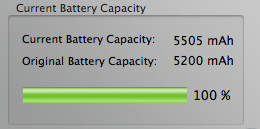
Monitorala e fai vedere i contatori di performance di OSX ai tuoi amici (immagini per gentile concessione di
CoconutBattery.app e System
Profiler.app)
Questo articolo è stato scritto nel 2008. È qui per ragioni storiche — i dettagli tecnici potrebbero non essere più validi.
🔍
Retrospettiva 2026
Sun è stata acquisita da Oracle nel 2010 e Solaris è di fatto abbandonato da quando Oracle ha smantellato il team nel 2017. Python 2.4 e urllib2 non esistono più — urllib2 è stato incorporato in urllib.request in Python 3.
Mentre installavo allegramente i prerequisiti per compilare un’applicazione su
Solaris 11, ho apprezzato il fatto di
trovare Mercurial già installato nel sistema
base… tranne per un GROSSO problema: la digest authentication era rotta. Ho
fatto un tcpdump del traffico scambiato tra il client Mercurial e il server
CGI e ho visto che non veniva inviato nessun header Authorization, e
ovviamente il server si rifiutava di servire il repository hg.
Prima di reinstallare Python, magari da sorgente e sostituendo l’installazione
di default oppure tenendo affiancate due versioni diverse, con le conseguenti
seccature e sporcizia nel sistema, ho provato un patch davvero minuscolo a
urllib2.py che… con mio divertimento, ha risolto il problema:
Non sono un ca**o di esperto Python (ma il linguaggio è interessante), quindi
non chiedetemi PERCHÉ funziona: ho semplicemente seguito il commento di
add_header che diceva “questo metodo è utile per aggiungere header di
autenticazione” e ho sostituito il metodo unredirected_header con il primo.
Non ho proprio idea del perché con urllib2 di Python2.5 “tutto funziona” anche
con quel metodo; qualcosa deve essere rotto da qualche altra parte. Un diff
tra le due urllib non mi ha dato niente, dovrei davvero imparare Python prima
o poi.
Questo articolo è stato scritto nel 2008. È qui per ragioni storiche — i dettagli tecnici potrebbero non essere più validi.
🔍
Retrospettiva 2026
Il plugin Gibberish e tutto questo approccio sono morti e sepolti. Rails 2.2 (2008) ha aggiunto il supporto I18n integrato, e da Rails 3 in poi il modo standard è config/locales/*.yml con la gem i18n. I messaggi di errore di ActiveRecord, i nomi dei campi e tutte le stringhe dell’interfaccia sono gestiti nativamente — niente plugin, niente monkey-patching.
AGGIORNAMENTO: non ti serve questo codice, perché a partire dalla versione 2.2 di Rails il supporto alla localizzazione è integrato.
Localizzazione dei messaggi di errore di Active Record
Oggi ho dovuto rispondere a una delle domande su cui ogni sviluppatore Rails
non anglofono prima o poi inciampa… come localizzare i messaggi di errore di
AR per mostrarli in modo decente a un cliente che non parla inglese ;).
Prima di tutto, grazie all’eccellente plugin gibberish di
defunkt e al modo in cui gli errori di validazione di
AR sono esposti, il compito è stato portato a termine in modo semplice e
pulito, senza mettere troppo le mani negli internals di AR.
Ho cominciato traducendo ogni messaggio di errore predefinito di AR, con questo
file di traduzione in lang/it.yml:
# Active Record errors#ar_accepted:"deve essere accettato"ar_not_a_number:"non è un numero"ar_blank:"è un campo obbligatorio"ar_empty:"è un campo obbligatorio"ar_inclusion:"non è nella lista dei valori validi"ar_too_long:"è troppo lungo (massimo %d caratteri)"ar_exclusion:"è riservato"ar_too_short:"è troppo corto (minimo %d caratteri)"ar_invalid:"non è valido"ar_wrong_length:"è errato, dovrebbe essere di %d caratteri"ar_confirmation:"non corrisponde"ar_taken:"esiste già"# This one is not a default key, but I use it in my validationsar_greater_zero:"deve essere maggiore di zero"